Recibes un conjunto de 47 archivos de dibujo de un consultor estructural. Abres el primero y encuentras 83 capas nombradas con una mezcla de abreviaturas en alemán y códigos internos que no guardan ningún parecido con la convención de capas AIA de tu empresa. El segundo archivo usa un esquema completamente diferente. Para el tercer archivo, te das cuenta de que esta limpieza va a consumir toda tu semana.
Este escenario se repite en empresas de arquitectura e ingeniería cada día. El mapeo de capas - el proceso de traducir nombres de capa no estándar a un estándar objetivo - es una de las tareas más tediosas, repetitivas y propensas a errores en la producción CAD. También es una de las más trascendentes. Si lo haces mal, el ploteo, la coordinación y la traducción BIM posteriores se rompen de formas que son costosas de arreglar.
Durante décadas, las únicas opciones eran hacerlo a mano o usar tablas de mapeo rígidas que requerían una configuración extensa y fallaban cada vez que aparecía una nueva variación de nomenclatura. La IA ha cambiado completamente esa ecuación.
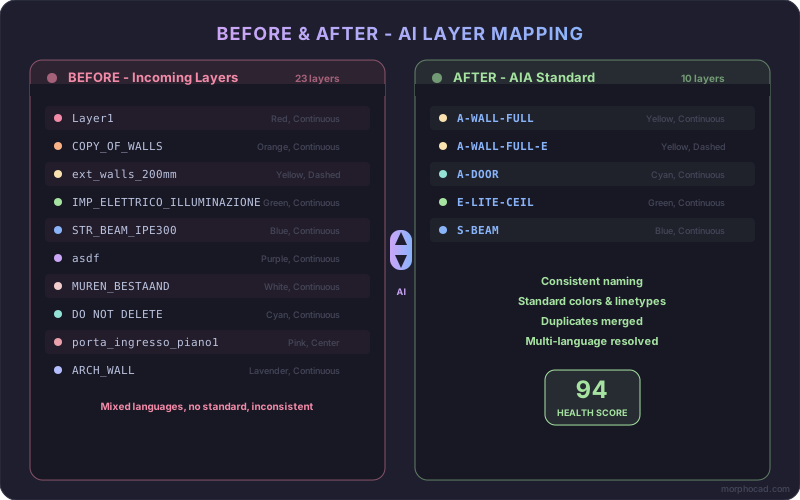
El Problema del Mapeo de Capas
Por Qué las Capas Se Desordenan
En un mundo perfecto, cada empresa y cada consultor usarían la misma convención de nomenclatura de capas. En la realidad, el sector AEC está fragmentado entre países, disciplinas, tamaños de empresa y prácticas heredadas. Esto es lo que los gestores CAD realmente encuentran:
-
Variación lingüística: Un consultor MEP italiano nombra las capas
IMP_ELETTRICO_ILLUMINAZIONE. Un ingeniero estructural español usaEST_VIGAS_HORMIGON. Un arquitecto japonés usa romaji abreviado. El contenido es estándar - iluminación eléctrica, vigas de hormigón, elementos arquitectónicos - pero los nombres son únicos para cada empresa. -
Convenciones heredadas: Muchas empresas han usado sus propios estándares internos durante más de 20 años. Estos nombres de capa llevan memoria institucional y dependencias de flujo de trabajo que hacen que cambiar a AIA o ISO 13567 sea un esfuerzo de varios años.
-
Inconsistencia dentro de las empresas: Incluso las empresas que han adoptado un estándar a menudo derivan con el tiempo. Diferentes oficinas, diferentes tipos de proyecto y diferentes generaciones de técnicos CAD introducen variaciones.
A-WALL-FULLen un proyecto se convierte enA-WALLSen otro yARCH_WALLen un tercero. Implementar mejores prácticas de gestión de capas puede reducir esta desviación significativamente. -
Estándares impuestos por el cliente: Una empresa podría seguir AIA internamente pero recibir un proyecto donde el propietario exige ISO 13567 o un estándar gubernamental propietario. Cada entregable saliente debe remapearse.
-
Interoperabilidad de software: Los archivos importados de Revit, MicroStation, SketchUp o Rhino llevan su propia lógica de nomenclatura de capas o niveles que rara vez se alinea con las convenciones de AutoCAD.
El Coste Real
El mapeo de capas no es solo una molestia. Tiene un coste medible:
-
Tiempo: Un técnico CAD cualificado que mapea capas manualmente en un proyecto mediano (150-300 capas únicas en múltiples archivos) puede dedicar 4-8 horas solo al mapeo inicial, más el mantenimiento continuo a medida que llegan nuevos archivos.
-
Errores: El mapeo manual es inherentemente propenso a errores. Una capa estructural mal clasificada que acaba en una disciplina arquitectónica puede causar conflictos de coordinación. Una capa mapeada al grosor de línea incorrecto produce una salida de ploteo incorrecta que puede no detectarse hasta la impresión.
-
Duplicación: Sin una memoria persistente de mapeos anteriores, el mismo nombre de capa se mapea manualmente de nuevo en el siguiente proyecto. La empresa paga por la misma decisión repetidamente.
-
Coste de oportunidad: Cada hora que un gestor BIM dedica a la limpieza de capas es una hora que no dedica a coordinación de diseño, revisión de calidad o mentoría de personal junior.
Mapeo de Capas Manual vs. Automatizado
El Enfoque Manual
El flujo de trabajo tradicional para el mapeo de capas en AutoCAD es así:
- Abrir el archivo de dibujo.
- Abrir el Administrador de Propiedades de Capa y revisar todas las capas.
- Para cada capa no estándar, determinar qué contiene seleccionando objetos en esa capa.
- Decidir el nombre de capa objetivo correcto en tu estándar.
- Usar
LAYTRANS(Traductor de Capas) o renombramiento manual para cambiar el nombre de la capa. - Verificar que colores, tipos de línea y grosores de línea coincidan con el estándar objetivo.
- Repetir para cada capa en cada archivo.
El Layer Translator integrado en AutoCAD (LAYTRANS) ayuda permitiéndote crear un archivo de mapeo (.dwg o .dws) que empareja nombres de capa de origen con nombres de capa de destino. Una vez construido, este mapeo se puede reutilizar. Sin embargo, LAYTRANS es puramente basado en cadenas de texto. No puede inferir que ext_walls_200mm debería mapearse a A-WALL-FULL a menos que se lo digas explícitamente. Cada nueva variación requiere una nueva entrada manual.
Para un proyecto con 50 capas únicas no estándar, configurar un mapeo en LAYTRANS lleva 30-60 minutos de trabajo cuidadoso. Para un proyecto que involucra archivos de cinco consultores diferentes con 200+ capas únicas entre todos, estás ante medio día - y ese mapeo es específico del proyecto. El siguiente proyecto empieza desde cero.
El Enfoque Automatizado
El mapeo de capas con IA cambia fundamentalmente este flujo de trabajo:
- Abrir el archivo de dibujo (o seleccionar un lote de archivos).
- Seleccionar tu estándar objetivo (AIA/NCS, ISO 13567 o una plantilla personalizada).
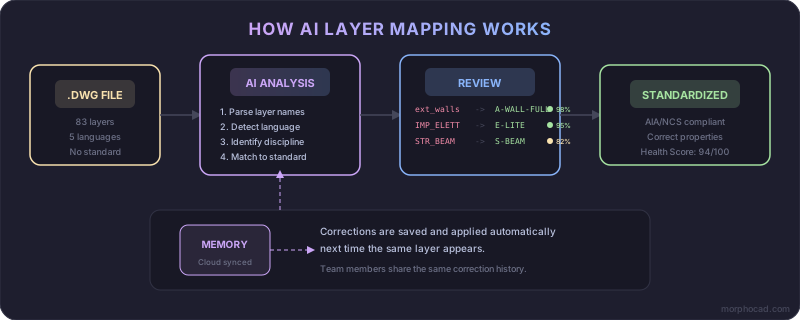
- La IA analiza cada nombre de capa - interpretando idioma, abreviaturas, indicadores de disciplina y patrones de nomenclatura - y propone un mapeo al estándar objetivo.
- Revisar las sugerencias de la IA. Aceptar, modificar o rechazar cada una.
- Aplicar el mapeo. Todos los nombres de capa, colores, tipos de línea y grosores de línea se actualizan en una sola operación.
- El sistema recuerda tus decisiones para la próxima vez.
La diferencia crítica está en el paso 3. Un modelo de IA entrenado en patrones de nomenclatura de capas a través de estándares e idiomas puede reconocer que STR_BEAM_IPE300 es una capa de viga estructural, que E-LTG-CEIL sigue una convención cercana a AIA para iluminación de techo eléctrica, y que MUREN_BESTAAND es holandés para "muros existentes". Ninguna tabla de mapeo podría anticipar estas variaciones, pero un modelo de IA consciente del lenguaje las gestiona de forma natural.
Cómo Funciona el Mapeo de Capas con IA
Comprender la tecnología detrás del mapeo de capas con IA ayuda a explicar por qué tiene éxito donde los sistemas rígidos basados en reglas fallan.
Análisis Semántico de Nombres de Capa
Las herramientas de mapeo tradicionales tratan los nombres de capa como cadenas opacas. Pueden coincidir con nombres exactos o aplicar patrones de comodines simples, pero no pueden comprender el significado.
El mapeo con IA realiza un análisis semántico. Descompone un nombre de capa como IMP_IDRAULICO_SCARICHI en componentes (IMP = impianto/instalación, IDRAULICO = hidráulico/fontanería, SCARICHI = drenaje), comprende el significado de cada componente y lo mapea a la capa estándar apropiada - en este caso, P-SANR (Fontanería, Sanitario) o el equivalente en ISO 13567.
Esto funciona a través de idiomas porque el modelo de IA ha sido entrenado en vocabulario multilingüe de construcción. Reconoce terminología específica de disciplina en inglés, alemán, francés, italiano, español, portugués, turco, japonés y más.
Puntuación de Confianza Contextual
No todos los nombres de capa son igualmente inequívocos. Una capa llamada WALLS se mapea a A-WALL con casi total certeza. Una capa llamada MISC_01 podría ser casi cualquier cosa.
Los buenos sistemas de mapeo con IA proporcionan una puntuación de confianza con cada sugerencia. Los mapeos de alta confianza pueden auto-aplicarse. Los mapeos de baja confianza se marcan para revisión humana. Esto te permite centrar tu atención donde más importa en lugar de revisar cientos de mapeos obvios.
Aprendizaje de las Correcciones
Cuando sobreescribes una sugerencia de la IA - cambiando un mapeo propuesto de A-FURN a I-FURN porque tu empresa asigna el mobiliario a la disciplina de Interiorismo - el sistema registra esa corrección. En ejecuciones posteriores, aplica la preferencia aprendida automáticamente. Con el tiempo, la curva de precisión mejora proyecto a proyecto, y el número de intervenciones manuales disminuye.
Esta memoria de correcciones es especialmente potente en entornos de equipo. Cuando un gestor CAD senior toma una decisión de mapeo, ese conocimiento se propaga a cada miembro del equipo que usa el mismo espacio de trabajo.
Paso a Paso con MorphoCAD
Así es como funciona el mapeo de capas con IA en la práctica usando MorphoCAD, un plugin de AutoCAD construido específicamente para este flujo de trabajo.
Paso 1: Instalar y Conectar
MorphoCAD se instala como un plugin estándar de AutoCAD. Después de la instalación, aparece como un panel dentro de AutoCAD. Inicia sesión con tu cuenta de MorphoCAD para acceder a tus plantillas e historial de correcciones.
Paso 2: Seleccionar Tu Estándar Objetivo
Elige entre estándares integrados - AIA/NCS o ISO 13567 - o selecciona una plantilla personalizada que tu empresa haya configurado a través del panel de MorphoCAD. Las plantillas personalizadas te permiten definir tu lista exacta de capas, incluyendo cualquier extensión específica de la empresa al estándar base.
Paso 3: Ejecutar el Análisis
Con un dibujo abierto, lanza el análisis de capas de MorphoCAD. El plugin lee cada capa del dibujo actual, envía los nombres de capa al motor de IA y recibe sugerencias de mapeo en segundos. Cada sugerencia incluye el nombre de capa de origen, el nombre de capa objetivo propuesto y un indicador de confianza.
Paso 4: Revisar y Confirmar
MorphoCAD presenta los resultados del mapeo en una interfaz clara. Los mapeos de alta confianza están pre-aprobados. Los mapeos inciertos están resaltados para tu atención. Puedes aceptar todas las sugerencias, modificar mapeos individuales o rechazar cualquiera que no aplique.
Cualquier modificación que hagas se almacena como corrección y se aplicará automáticamente en futuras ejecuciones.
Paso 5: Aplicar el Mapeo
Una vez que confirmas los mapeos, MorphoCAD los aplica al dibujo. Los nombres de capa se actualizan, y las propiedades de capa (color, tipo de línea, grosor) se configuran para coincidir con el estándar objetivo. Los objetos permanecen en sus capas correctas - solo cambian las definiciones de capa.
Paso 6: Validar
Después del mapeo, MorphoCAD ejecuta una pasada de validación que verifica problemas restantes: objetos con propiedades no ByLayer, capas que no fueron mapeadas, capas vacías que pueden purgarse y otros indicadores de calidad. Una puntuación de salud resume el nivel de conformidad general del dibujo.
Paso 7: Exportar Informes (Opcional)
Para documentación de QA, exporta los resultados del mapeo y los hallazgos de validación como informe en Excel o PDF. Estos informes son útiles para entregas a clientes, auditorías internas y documentación de incorporación.
Resultados y ROI
El retorno de inversión del mapeo automático de capas es directo de calcular porque la alternativa manual es tan intensiva en mano de obra.
Ahorro de Tiempo
Las empresas que adoptan el mapeo de capas con IA reportan consistentemente una reducción del 80-90% en el tiempo de estandarización de capas. Una tarea que tomaba 4-6 horas a un técnico CAD por proyecto ahora toma 15-30 minutos, incluyendo tiempo de revisión. Para empresas que procesan decenas de archivos de consultores por proyecto, el ahorro se multiplica.
Reducción de Errores
La IA no se cansa, se distrae ni se vuelve inconsistente a lo largo de una jornada laboral. La lógica de mapeo aplicada a la primera capa es idéntica a la lógica aplicada a la capa 300. El error humano en la clasificación de capas - que típicamente se sitúa en el 3-5% en el mapeo manual - cae a casi cero para los mapeos de alta confianza.
Retención de Conocimiento
Cuando una corrección de mapeo se guarda, se convierte en conocimiento institucional. Los nuevos miembros del equipo se benefician de años de decisiones de mapeo acumuladas sin necesidad de consultar al personal senior. La experiencia de la empresa está incorporada en la herramienta, no solo en las cabezas de las personas.
Ejemplo Cuantificado
Considera una empresa de arquitectura mediana que procesa 10 proyectos al mes, cada uno involucrando un promedio de 3 intercambios de archivos de consultores que requieren mapeo de capas. A 4 horas por sesión de mapeo:
- Manual: 10 proyectos x 3 intercambios x 4 horas = 120 horas/mes
- Con automatización IA: 10 proyectos x 3 intercambios x 0,5 horas = 15 horas/mes
- Tiempo mensual ahorrado: 105 horas
- A una tarifa laboral de $60/hora: $6.300/mes en productividad recuperada
Y este cálculo solo cubre el ahorro directo de mano de obra. No incluye el valor de la reducción de errores, la mayor rapidez en las entregas o la mejora en la moral del equipo al eliminar el trabajo mecánico.
Conformidad con Estándares como Ventaja Competitiva
Las empresas que pueden garantizar entregables conformes con estándares - y demostrarlo con informes de auditoría automatizados - se diferencian en licitaciones competitivas. Los clientes gubernamentales e institucionales tratan cada vez más la conformidad con estándares CAD como un criterio de aprobación/rechazo en la selección de consultores. La aplicación automatizada convierte la conformidad en lo predeterminado en lugar de la excepción.
Preguntas Frecuentes
¿Funciona el mapeo de capas con IA con estándares personalizados?
Sí. Aunque el soporte integrado para AIA/NCS e ISO 13567 cubre la mayoría de los casos de uso, las herramientas de mapeo con IA como MorphoCAD permiten definir plantillas personalizadas. Especificas la lista completa de capas de tu empresa, y la IA mapea las capas entrantes contra tu estándar personalizado tal como lo haría contra AIA o ISO. La comprensión semántica de la IA funciona independientemente de la convención objetivo.
¿Qué pasa cuando la IA no tiene confianza sobre un mapeo?
Las herramientas de mapeo con IA responsables siempre mantienen al humano en el circuito. Las sugerencias de baja confianza se marcan para revisión manual en lugar de auto-aplicarse. Ves la mejor estimación de la IA junto con su nivel de confianza, y tú tomas la decisión final. Esta es una distinción crítica respecto a la automatización "caja negra" - mantienes el control total sobre cada decisión de mapeo.
¿Puedo usar esto en dibujos heredados con cientos de capas no estándar?
La limpieza de dibujos heredados es uno de los casos de uso más fuertes para el mapeo de capas con IA. Los dibujos que han acumulado capas a lo largo de años de revisiones, consultores y convenciones cambiantes son exactamente los archivos donde el mapeo manual es más doloroso. La IA gestiona grandes cantidades de capas eficientemente, y la memoria de correcciones significa que una vez que limpias un dibujo heredado, dibujos similares en el mismo proyecto van mucho más rápido.
¿En qué se diferencia esto del Layer Translator integrado en AutoCAD (LAYTRANS)?
LAYTRANS requiere que construyas manualmente una tabla de mapeo que empareja cada nombre de capa de origen con un nombre de capa de destino. Es puramente basado en cadenas de texto sin comprensión semántica. Si un nuevo archivo contiene nombres de capa que no has visto antes, LAYTRANS no puede ayudar hasta que los añadas manualmente. El mapeo con IA entiende el significado detrás de los nombres de capa, gestiona nuevas variaciones sin configuración manual y recuerda correcciones entre proyectos. Piénsalo como la diferencia entre un diccionario estático y un traductor fluido. Para una comparación detallada lado a lado, consulta MorphoCAD vs LAYTRANS.
Relacionado: La Guía Completa de Estándares de Capas de AutoCAD - Una inmersión profunda en las convenciones de nomenclatura AIA/NCS, ISO 13567 y BS 1192.
¿Listo para probarlo? Descarga MorphoCAD gratis o Inicia tu prueba gratuita.
MorphoCAD automatiza el mapeo de capas de AutoCAD con IA - ahorrando horas de trabajo manual en cada proyecto. Pruébalo en morphocad.com.