Todo profesional CAD ha abierto un archivo de dibujo de una empresa externa y ha sentido inmediatamente cómo se le encoge el estómago. Cientos de capas con nombres como "Layer1", "COPIA_DE_MUROS", "asdf" y "NO BORRAR". Sin lógica de color. Sin consistencia de grosor de línea. Sin forma de saber qué pertenece a dónde.
Esto es lo que ocurre cuando los estándares de capas se tratan como opcionales.
Los estándares de capas son la columna vertebral de todo proyecto CAD bien gestionado. Determinan cómo se organiza la información, cómo los dibujos comunican la intención y cómo los equipos colaboran sin interferir en el trabajo del otro. Ya seas un profesional independiente o parte de una empresa de 200 personas, comprender e implementar estándares de capas en AutoCAD no es un lujo - es una necesidad profesional.
Esta guía desglosa las principales convenciones de nomenclatura de capas en AutoCAD utilizadas en todo el mundo, explica cómo implementarlas en la práctica, identifica los errores más comunes y muestra cómo las herramientas modernas pueden automatizar lo que solía ser horas de tedioso trabajo manual.
Por Qué Importan los Estándares de Capas en AutoCAD
Las capas en AutoCAD son más que una comodidad organizativa. Son un protocolo de comunicación. Cuando cada línea, arco, objeto de texto y bloque se coloca en la capa correcta con las propiedades correctas, tu dibujo se convierte en una base de datos estructurada que puede consultarse, filtrarse, plotearse e intercambiarse con resultados predecibles.
Esto es lo que aporta una gestión adecuada de capas CAD:
Salida Consistente en Todos los Equipos
Cuando una empresa de arquitectura envía dibujos a un ingeniero estructural, y ambos siguen la misma convención de nomenclatura de capas, el ingeniero estructural puede aislar inmediatamente los muros arquitectónicos, congelar las capas de anotación y superponer su propio trabajo sin confusión. Sin estándares compartidos, cada intercambio de archivos se convierte en un ejercicio de arqueología forense.
Ploteo y Publicación Fiables
En AutoCAD, los colores de capa típicamente determinan las asignaciones de pluma a través de tablas de estilos de ploteo CTB o STB. Cuando las capas siguen un esquema de color estándar - por ejemplo, todas las capas de anotación arquitectónica en cian, todas las capas de muros en un color específico - el ploteo se vuelve determinista. Las asignaciones de color aleatorias llevan a grosores de línea impredecibles en papel, lo que lleva a reimpresiones, tiempo perdido y entregas vergonzosas.
Incorporación Más Rápida al Proyecto
Un nuevo miembro del equipo que entiende los estándares de capas AIA puede abrir cualquier dibujo conforme con AIA e inmediatamente saber que A-WALL-FULL significa muros arquitectónicos a altura completa, que A-DOOR contiene objetos de puerta y que A-GLAZ contiene elementos de acristalamiento. Sin necesidad de conocimiento tribal.
Preparación para BIM
A medida que las empresas transicionan de flujos de trabajo CAD 2D a BIM, los dibujos bien organizados por capas se traducen más limpiamente a modelos BIM. La organización de capas se mapea directamente a categorías de objetos, haciendo la migración 2D-a-3D significativamente más fluida.
Conformidad Regulatoria
Muchas agencias gubernamentales, municipalidades y clientes institucionales exigen estándares de capas específicos en sus contratos. La U.S. General Services Administration (GSA), el Departamento de Defensa y las principales universidades requieren entregables conformes con NCS. La no conformidad puede significar entregas rechazadas y pagos retrasados.
Los Principales Estándares de Capas en AutoCAD
Tres sistemas de nomenclatura de capas dominan la industria AEC global. Cada uno sirve a un contexto geográfico e institucional diferente, pero todos comparten el mismo objetivo fundamental: hacer que los datos CAD sean predecibles e interoperables.
Directrices de Capas CAD de AIA / U.S. National CAD Standard (NCS)
Las Directrices de Capas CAD de AIA son la convención de nomenclatura de capas más utilizada en Norteamérica. Publicadas originalmente por el American Institute of Architects, ahora se mantienen como parte del U.S. National CAD Standard (NCS), actualmente en la Versión 6.
Formato del Nombre de Capa
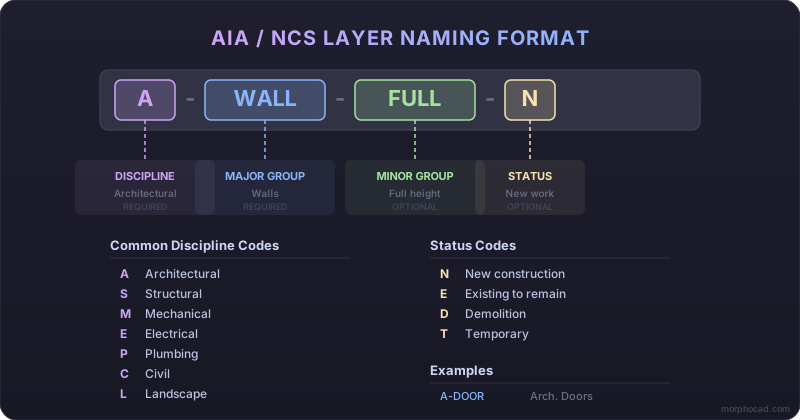
Un nombre de capa AIA/NCS consta de hasta cinco campos de datos, separados por guiones:
X-XXXX-XXXX-XXXX-X
│  │     │     │   └── Estado (1 carácter, opcional)
│  │     │     └────── Grupo Menor 2 (4 caracteres, opcional)
│  │     └──────────── Grupo Menor 1 (4 caracteres, opcional)
│  └────────────────── Grupo Mayor (4 caracteres, OBLIGATORIO)
└───────────────────── Designador de Disciplina (1-2 caracteres, OBLIGATORIO)
Solo el Designador de Disciplina y el Grupo Mayor son obligatorios. Los campos de Grupo Menor y Estado proporcionan granularidad adicional cuando se necesita.
Designadores de Disciplina
El primer campo identifica la disciplina profesional responsable del contenido de la capa. Los designadores de Nivel 1 usan un solo carácter; el Nivel 2 añade un modificador:
| Código | Disciplina |
|---|---|
| A | Arquitectura |
| C | Civil |
| E | Eléctrica |
| F | Protección contra Incendios |
| G | General (todas las disciplinas) |
| H | Materiales Peligrosos |
| I | Interiorismo |
| L | Paisajismo |
| M | Mecánica |
| P | Fontanería |
| Q | Equipamiento |
| R | Recursos (topografía, cartografía) |
| S | Estructural |
| T | Telecomunicaciones |
| X | Otras Disciplinas |
| Z | Contratista / Planos de Taller |
Los modificadores de Nivel 2 añaden especificidad. Por ejemplo, AD significa Demolición Arquitectónica, AE significa Elementos Arquitectónicos, AI significa Interiores Arquitectónicos.
Grupos Mayores
El Grupo Mayor de cuatro caracteres identifica el sistema constructivo. Los grupos mayores arquitectónicos comunes incluyen:
| Código | Significado |
|---|---|
| WALL | Muros |
| DOOR | Puertas |
| GLAZ | Acristalamiento / Ventanas |
| CLNG | Techos |
| FLOR | Suelos |
| ROOF | Cubiertas |
| COLS | Pilares |
| STRS | Escaleras |
| ELEV | Ascensores |
| FURN | Mobiliario |
| EQPM | Equipamiento |
| ANNO | Anotaciones |
| DIMS | Cotas |
| SYMB | Símbolos |
| GRID | Retículas de Pilares |
Grupos Menores
Los grupos menores añaden un refinamiento adicional de cuatro caracteres. Por ejemplo:
A-WALL-FULL- Muros de altura completaA-WALL-PRHT- Muros de altura parcialA-WALL-PATT- Patrones de sombreado de murosA-DOOR-IDEN- Números de identificación de puertas
Campo de Estado
El campo de estado opcional de un solo carácter indica la condición del elemento:
D- Existente a demolerE- Existente a mantenerN- Obra nuevaT- Obra temporal
Un nombre de capa completo podría ser: A-WALL-FULL-N (Arquitectura, Muros, Altura completa, Construcción nueva).
Estándares de Color y Grosor de Línea
Las directrices AIA también recomiendan mapeos de color a grosor de línea. Aunque las asignaciones específicas varían según la empresa, las convenciones comunes incluyen:
- Pluma #4 (fina): Líneas de contorno, leyendas, cotas, notaciones
- Pluma #7 (media): Líneas de construcción, muros, marcos, cajetines
- Pluma #11 (gruesa): Elementos principales de infraestructura
Los colores se asignan típicamente por función de capa: cian para capas de anotación y cotas, rojo para capas eléctricas relacionadas con seguridad, amarillo para elementos de puertas, etc.
ISO 13567: El Estándar Internacional
ISO 13567 es el estándar internacional para nomenclatura de capas CAD, ampliamente adoptado en Europa, Asia y dondequiera que equipos de proyectos internacionales necesiten una convención compartida. Se publicó por primera vez en 1998 y se revisó en 2017.
Estructura del Nombre de Capa
ISO 13567 usa una cadena alfanumérica continua con campos obligatorios y opcionales:
Agente - Elemento - Presentación [-Estado] [-Sector] [-Fase] [-Proyección] [-Escala] [-Paquete de Trabajo] [-Definido por Usuario]
Campos Obligatorios
Agente Responsable (2 caracteres) Identifica la disciplina, similar al Designador de Disciplina AIA:
A-ArquitectoS-Ingeniero EstructuralE-Ingeniero EléctricoH-Ingeniero HVACP-Ingeniero de FontaneríaB-Perito de Edificación
Elemento (hasta 6 caracteres)
Describe el elemento funcional del edificio usando códigos de clasificación como SfB, CI/SfB o Uniclass. Por ejemplo, un código para "ventanas de cubierta" podría ser B374 o un código para "muros exteriores" podría ser 2110.
Presentación (2 caracteres) Especifica cómo se representa el contenido gráfico:
E- Gráficos de elemento (geometría en espacio modelo)T- Texto y anotacionesH- Sombreados y patrones de rellenoD- CotasB- Marco y cajetín (espacio papel)J- Detalle y símbolos
Campos Opcionales
- Estado (1 carácter):
N= nuevo,E= existente a mantener,R= a eliminar - Sector (4 caracteres): Ubicación física -
00--para planta baja,02--para segunda planta - Fase (1 carácter):
P= prediseño,D= diseño,C= construcción - Proyección (1 carácter):
0= planta,1= alzado,2= sección,3= modelo 3D - Escala (1 carácter): Clasificación por escala de dibujo prevista
- Paquete de Trabajo (2 caracteres): Especificación de material u oficio
- Definido por Usuario: Texto personalizado ilimitado
Ejemplos de Nombres de Capa
Un nombre corto de ISO 13567: A-B374-T (Arquitecto, Ventana de cubierta, Texto)
Un nombre largo de ISO 13567: A-37420-T2N01B1 (Arquitecto, código de elemento 37420, Texto, Vista en sección, Nuevo, Primera planta, Bloque B, Fase 1)
La flexibilidad de ISO 13567 es tanto su fortaleza como su desafío. Los equipos deben acordar de antemano qué campos opcionales usar y cómo rellenar el campo de Elemento, o el estándar pierde su beneficio de interoperabilidad.
BS 1192 / Protocolo AEC (UK)
BS 1192 es el Estándar Británico para la producción colaborativa de información arquitectónica, de ingeniería y de construcción. Aunque BS 1192:2007 ha sido reemplazado por la serie ISO 19650 para la gestión de información BIM, sus convenciones de nomenclatura de capas siguen profundamente arraigadas en la práctica del Reino Unido.
Estructura del Nombre de Capa
El Protocolo AEC (UK) para Nomenclatura de Capas define cinco campos separados por guiones:
Rol - Clasificación - Presentación [-Descripción] [-Vista]
Rol / Agente (1 carácter) Identifica al autor o propietario de los datos:
A- ArquitectoS- Ingeniero EstructuralE- Ingeniero EléctricoM- Ingeniero MecánicoZ- General / compartido
Clasificación El campo más crítico. BS 1192:2007 exige el uso de Uniclass como sistema de clasificación. El código de clasificación describe el componente de diseño - una referencia a la tabla Uniclass que identifica el tipo de elemento.
Presentación Define la representación gráfica: gráficos de modelo, cotas, texto, sombreado o elementos de anotación.
Descripción (opcional)
Un alias legible que aclara el código de clasificación. Como los códigos Uniclass no son autoexplicativos, este campo a menudo lleva un descriptor en texto claro como _External_Walls o _Roof_Insulation.
Vista (opcional) Indica cómo aparecen los elementos en diferentes proyecciones:
- Geometría cortada (muros en planta, pilares en sección)
- Elementos frontales (ventanas en alzado)
- Elementos ocultos (vigas bajo un forjado)
- Elementos reflejados (planos de techos reflejados)
Cómo Implementar Estándares de Capas en Tu Práctica
Adoptar un estándar de capas es un proceso de múltiples pasos que requiere tanto configuración técnica como aceptación organizativa.
Paso 1: Elige Tu Estándar
Si trabajas principalmente en Norteamérica o con agencias gubernamentales de EE.UU., AIA/NCS es la elección por defecto. Para proyectos internacionales o clientes europeos, ISO 13567 es apropiado. Las empresas con sede en el Reino Unido típicamente siguen el Protocolo AEC (UK) derivado de BS 1192. Muchas empresas crean un híbrido - un estándar específico de empresa basado en uno de estos marcos con personalizaciones para sus tipos de proyecto típicos.
Paso 2: Crea un Archivo de Plantilla (DWT)
Construye un archivo de plantilla de AutoCAD que incluya todas tus capas estándar preconfiguradas con los nombres, colores, tipos de línea, grosores de línea y configuraciones de plotear/no plotear correctos. Esta plantilla se convierte en el punto de partida para cada nuevo archivo de proyecto.
Paso 3: Configura la Verificación de Estándares de Capas (DWS)
Los comandos Layer Translator (LAYTRANS) y Standards Checker (STANDARDS) integrados en AutoCAD permiten definir un archivo de estándares (.dws) que señala capas no conformes. Configura un archivo .dws que coincida con tu estándar elegido y ejecútalo periódicamente.
Paso 4: Documenta Tu Estándar
Escribe un Manual de Estándares CAD conciso que tu equipo pueda consultar. Incluye:
- La lista completa de capas con descripciones
- Asignaciones de color y grosor de línea
- Reglas de nomenclatura para capas específicas de proyecto
- Instrucciones para manejar capas de consultores externos
Paso 5: Aplica Mediante Revisión
Los estándares solo funcionan cuando se aplican. Asigna un Gestor CAD o Gestor BIM para revisar dibujos antes de los hitos principales. Usa herramientas de auditoría por lotes para verificar múltiples archivos a la vez.
Paso 6: Automatiza Donde Sea Posible
La aplicación manual no escala. A medida que los proyectos crecen y los equipos se distribuyen entre oficinas y zonas horarias, las herramientas automatizadas se vuelven esenciales. Aquí es donde soluciones con IA como MorphoCAD pueden transformar tu flujo de trabajo (más sobre esto a continuación).
Errores Comunes de Gestión de Capas
Incluso los técnicos CAD experimentados caen en estas trampas. Reconocerlas es el primer paso para corregirlas.
Dibujar Todo en la Capa 0
La Capa 0 tiene un propósito especial en AutoCAD - es la capa predeterminada para definiciones de bloque, permitiendo que los bloques hereden las propiedades de la capa en la que se insertan. Usar la Capa 0 para delineación general destruye este mecanismo y hace imposible el control de visibilidad. Si no puedes congelar, aislar o filtrar tu contenido por capa, has perdido efectivamente el beneficio principal de las capas.
Usar Nombres de Capa Vagos o Arbitrarios
Nombres como "Layer1", "cosas", "COPIA (2)" o "NO BORRAR" no comunican nada sobre el contenido. Cada nombre de capa debería ser inmediatamente interpretable por alguien no familiarizado con el proyecto. Seguir un estándar reconocido elimina este problema por completo.
Asignar Colores y Propiedades a Objetos Individuales
Cuando sobreescribes el color, tipo de línea o grosor de línea de un objeto de "ByLayer" a un valor específico, ese objeto ya no responde a los cambios de propiedades de capa. Esto lleva a dibujos donde cambiar el color de una capa afecta solo a algunos objetos en esa capa - una pesadilla de depuración. Establece las propiedades de objeto como "ByLayer" y controla todo a nivel de capa.
Ignorar las Capas Entrantes de XREFs y Consultores
Cuando adjuntas una referencia externa, sus capas aparecen en tu dibujo con el prefijo del nombre del XREF. Cuando recibes dibujos de consultores con capas no estándar, esas capas persisten si copias o vinculas contenido. Sin una estrategia para mapear las capas entrantes a tu estándar, tu lista de capas crece rápidamente.
No Purgar
A lo largo de un proyecto, las capas se acumulan de bloques insertados, geometría copiada e iteraciones de diseño abandonadas. Usa el comando PURGE regularmente para eliminar capas sin usar, reduciendo el tamaño del archivo y el desorden de la lista de capas. Para un flujo de trabajo completo de limpieza, consulta nuestra guía paso a paso de limpieza de DWG.
Sin Documentación
Si tu estándar de capas solo existe en la memoria de tu gestor CAD senior, no sobrevivirá a su partida. Documéntalo, versiónalo y hazlo accesible.
Cómo Ayuda MorphoCAD
MorphoCAD es un plugin de AutoCAD que usa IA para automatizar la estandarización de capas - la parte más laboriosa y propensa a errores del control de calidad CAD.
Mapeo de Capas con IA
En lugar de examinar manualmente cada capa no estándar y decidir dónde debería mapearse, la IA de MorphoCAD analiza nombres de capa, contenido de objetos y contexto para sugerir el mapeo correcto a la capa estándar. La IA entiende que "ext-walls-new" debería mapearse a A-WALL-FULL-N, que "elettrico_illuminazione" es una capa italiana de iluminación eléctrica y que "STR_BEAM_150x300" pertenece al dominio estructural - independientemente del idioma o la convención de nomenclatura usada en el archivo fuente.
Soporte Multi-Estándar
MorphoCAD incluye soporte integrado para AIA/NCS, ISO 13567 y otros estándares principales. También puedes crear plantillas personalizadas que coincidan con la convención de capas específica de tu empresa. La IA mapea las capas entrantes contra cualquier estándar que selecciones.
Memoria de Correcciones Reutilizable
Cuando confirmas o ajustas un mapeo, MorphoCAD lo recuerda. La próxima vez que esa misma capa no estándar aparezca en cualquier dibujo, la corrección se aplica automáticamente. Con el tiempo, el sistema aprende las preferencias de mapeo de tu empresa y se vuelve cada vez más preciso.
Validación y Puntuación de Salud
Más allá de la nomenclatura de capas, MorphoCAD valida las propiedades de capa (colores, tipos de línea, grosores de línea), verifica objetos dibujados en la Capa 0, señala inconsistencias en estilos de texto y cotas, y genera una puntuación de salud para cada archivo de dibujo. Esto da a los gestores BIM una medida cuantitativa de la calidad de los dibujos en todo su portfolio de proyectos.
Procesamiento por Lotes e Informes
Para empresas que gestionan decenas o cientos de archivos de dibujo por proyecto, MorphoCAD ofrece capacidades de procesamiento por lotes. Ejecuta verificaciones de estandarización en toda una carpeta de proyecto y exporta informes detallados en formato Excel o PDF - listos para revisiones de QA, entregas a clientes o auditorías internas.
Colaboración en Equipo
Con espacios de trabajo en equipo, múltiples usuarios comparten las mismas plantillas e historial de correcciones. Cuando un miembro del equipo enseña al sistema un nuevo mapeo, todos en el equipo se benefician inmediatamente.
Preguntas Frecuentes
¿Cuál es la diferencia entre los estándares de capas AIA y NCS?
Las Directrices de Capas CAD de AIA son un módulo dentro del U.S. National CAD Standard (NCS). El NCS es un estándar integral que también incluye el Uniform Drawing System (UDS) para organización de planos, cuadros y convenciones de delineación, así como otros módulos. Cuando la gente se refiere a "estándares de capas AIA", hablan específicamente del componente de convención de nomenclatura de capas. Cuando dicen "NCS", pueden referirse al estándar más amplio. A efectos de nomenclatura de capas, son el mismo sistema.
¿Puedo mezclar diferentes estándares de capas en un proyecto?
Es técnicamente posible pero fuertemente desaconsejado. Mezclar capas AIA e ISO 13567 en el mismo dibujo crea confusión para todos los involucrados. Si tu proyecto involucra equipos internacionales, acuerda un único estándar en la reunión inicial del proyecto. Si debes aceptar archivos en un estándar diferente, usa una herramienta de mapeo de capas para traducirlos a la convención de tu proyecto antes de incorporarlos.
¿Cómo convierto dibujos heredados a un estándar de capas moderno?
Este es uno de los desafíos más comunes en la práctica. El Layer Translator (LAYTRANS) integrado en AutoCAD permite crear tablas de mapeo que renombran capas de forma masiva. Sin embargo, para migraciones a gran escala que involucran cientos de capas únicas no estándar, herramientas con IA como MorphoCAD pueden reducir lo que serían días de trabajo manual a minutos, sugiriendo mapeos inteligentemente basados en la semántica de los nombres de capa y el contenido del dibujo.
¿Siguen siendo relevantes los estándares de capas en un mundo BIM?
Absolutamente. Incluso las empresas que trabajan principalmente en Revit o ArchiCAD siguen produciendo entregables 2D en AutoCAD para ciertos clientes, entregas regulatorias y dibujos de detalle. Además, muchos proyectos BIM involucran archivos CAD 2D de consultores, proyectos heredados y levantamientos topográficos. Los estándares de capas adecuados aseguran que estos archivos puedan integrarse limpiamente. Además, los principios organizativos detrás de los estándares de capas - nomenclatura consistente, clasificación basada en disciplinas, seguimiento de estado - se traducen directamente a la categorización de objetos BIM y la gestión de parámetros.
Relacionado: Cómo Automatizar el Mapeo de Capas de AutoCAD con IA - Aprende cómo la IA elimina el renombramiento manual de capas y reduce el tiempo de limpieza hasta un 90%.
¿Listo para probarlo? Descarga MorphoCAD gratis o Inicia tu prueba gratuita.
MorphoCAD es un plugin de AutoCAD que aporta estandarización de capas con IA a tu flujo de trabajo de delineación. Más información en morphocad.com.